按一下,把话说完整
点按语音键开始,再点一下结束。
不用一直按住,让思路接着往下走。
为每天都在用 AI 工作的人
需求、上下文、临时补充,想到就说。
VibeMic 把口述整理成清楚的文字,
直接输入你正在使用的 AI 工具。
VibeMic 麦克风 + 输入软件 · 沿用你的 AI 工作流
 VibeMic → 你的 Agent
帮我准备下周的产品分享:
硬件 + 软件,一起工作
从手边的一次按键,到 Agent 输入框里的一段清楚指令。
点按语音键开始,再点一下结束。
不用一直按住,让思路接着往下走。
去掉口头语和重复,整理段落与要点,
保留你说出的背景、目标和限制。
文字进入当前光标所在的输入框。
确认内容,再交给 Agent 继续执行。
搭配 Mac 客户端使用;也可先用电脑麦克风体验软件。
把需求交给 AI
讲稿的时长、大纲的页数、问答的数量,都可以一起说。
VibeMic 把任务和各自的要求整理在一起,方便你检查后交给 AI。
“我下周要做一次产品分享。先把这份产品介绍改成五分钟的讲稿,语气自然一点,别太像广告。然后根据讲稿列一个六页的PPT大纲,每页只讲一个重点。接着想三个观众可能会问的问题,把回答也写上。最后把讲稿、大纲和问答整理到同一份文档里,方便我检查。”
适合较长的语音输入当前 Mac 单次听写最长约 5 分钟;静音较久时会自动结束。
在原来的输入框里继续整理后的文字直接进入当前输入框,方便你继续补充,再发送给 AI。
把光标放到输入框,点按设备语音键开始说,再点一下结束。
整理后的文字直接就位,接着编辑或发送。
整理文字
从随口一句,到一整段想法。
留下你真正想说的意思。
聊天时随口说出的“嗯”“那个”,整理时自然去掉。补上标点,让对方一眼看明白。
去口头语 · 补标点“嗯,那个,我已经到楼下了,就是,你下来以后给我发个消息。”
我已经到楼下了,你下来以后给我发个消息。
边想边说,难免重复。把绕回来的表达收好,消息简洁一点,原意依然完整。
去除重复 · 保留原意“这个版本先把登录流程做好,就是先做好登录流程,支付功能下个版本再加。”
这个版本先做好登录流程,支付功能下个版本再加。
时间说错了,直接接着改。VibeMic 整理改口后的内容,不用停下来重新输入。
识别改口 · 保留最终表达“会议定在周三上午十点,不对,周四上午十点,地点还是二号会议室。”
会议定在周四上午十点,地点还是二号会议室。
说出事项、步骤和重点,按内容分点。整理待办、列需求,都不用边说边排版。
自动分点 · 整理结构“明天有三件事,先确认设计,然后更新产品介绍页,最后给体验用户发通知。”
不用先组织好书面句式。把要说的事情讲清楚,整理后的段落继续在原来的邮件里编辑。
整理表达 · 不增加事实“我看完你发的方案了,整体方向我觉得挺好的,就是时间安排这块我们还得再商量一下,明天找个时间聊聊吧。”
方案已看完,整体方向不错。时间安排还需要进一步讨论,我们明天找个时间聊聊。
翻译
回英文邮件,给海外同事发消息。
开启智能翻译,口述末尾说“用英语”,译文直接进入输入框。
“谢谢你的建议,
我们明天讨论。
用英语。”
Thanks for your suggestions.
Let's discuss them tomorrow.
语音指令 · 常用电脑操作
“回到 PPT”是操作指令;给同事写一段话是听写。
长按硬件命令键说出指令,或使用客户端的命令快捷键。
把想法直接说出来。
独立按键,独立收音
左手握麦,右手用鼠标。
语音输入,顺着你的操作习惯来。
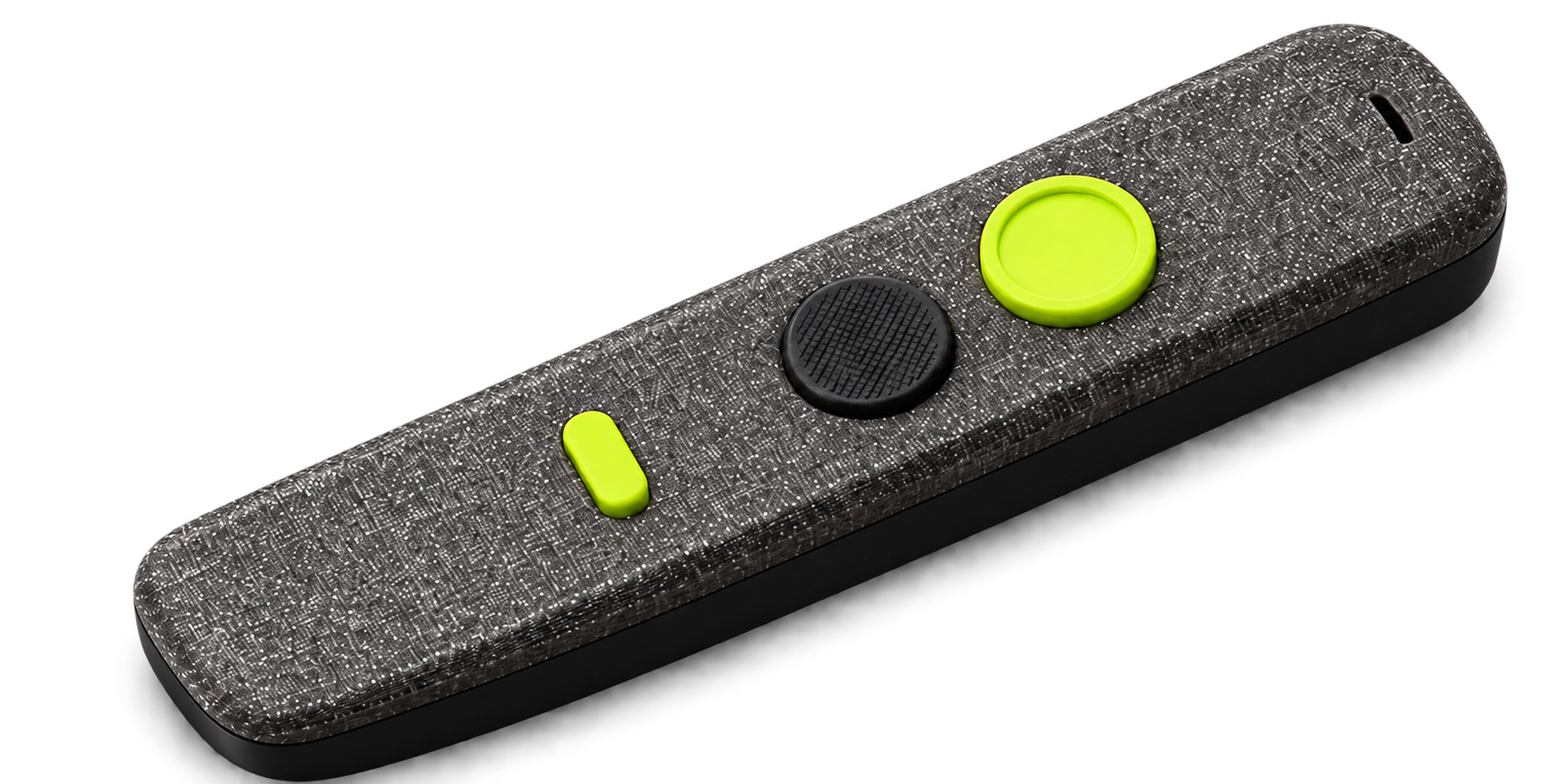
用手里的实体按键起停听写,无需按住键盘,也不用让出 Control、Alt 等常用快捷键。
设备通过专用蓝牙音频协议传音。用设备听写时,不调用电脑或耳机麦克风。
左手自然握着麦克风,拇指点一下开口,说完再点一下。右手仍能继续操作鼠标。

听写记录留在本机,云端处理的范围说清楚。
可管理本地历史与原始录音。
你决定保留还是删除。
听写、润色、翻译通过云端模型处理。
平台不留存转发的语音与文字。
我们不使用你的内容训练模型。
第三方处理范围见隐私政策。
以下为模拟反馈,仅作页面展示,不代表真实用户评价。
以前给 AI 写需求,要边想边打。现在先说完,再看一遍就能发出去。
脑子里一大段想法,说出来就分好了点,写初稿省了不少整理的工夫。
回英文邮件时,直接用中文说清楚,再检查一下翻译,顺手多了。
从你下一次输入开始
下载客户端,登录并完成权限引导。
连接 VibeMic 麦克风,或先用电脑麦克风体验。